ઘરમાં ઈન્ટરનેટ ધીમું ચાલવાની સમસ્યા લગભગ દરેકે અનુભવી હશે — વિડિયો બફર થાય, વિડિયો કોલ અટકે અથવા પેજ લોડ થવામાં સમય લાગે. મોટાભાગે આનું કારણ નવું ઈન્ટરનેટ કનેક્શન લેવાની જરૂર નથી હોતી, પણ રાઉટરના સેટઅપ અને ઉપયોગની આદતોમાં નાના ફેરફારોથી જ સ્પીડ સુધારી શકાય છે. નીચે આપેલી 5 સરળ ટિપ્સ અજમાવીને તમે ઘરના Wi-Fi ને વધુ ઝડપી બનાવી શકો છો.
1. રાઉટરની જગ્યા યોગ્ય રાખો
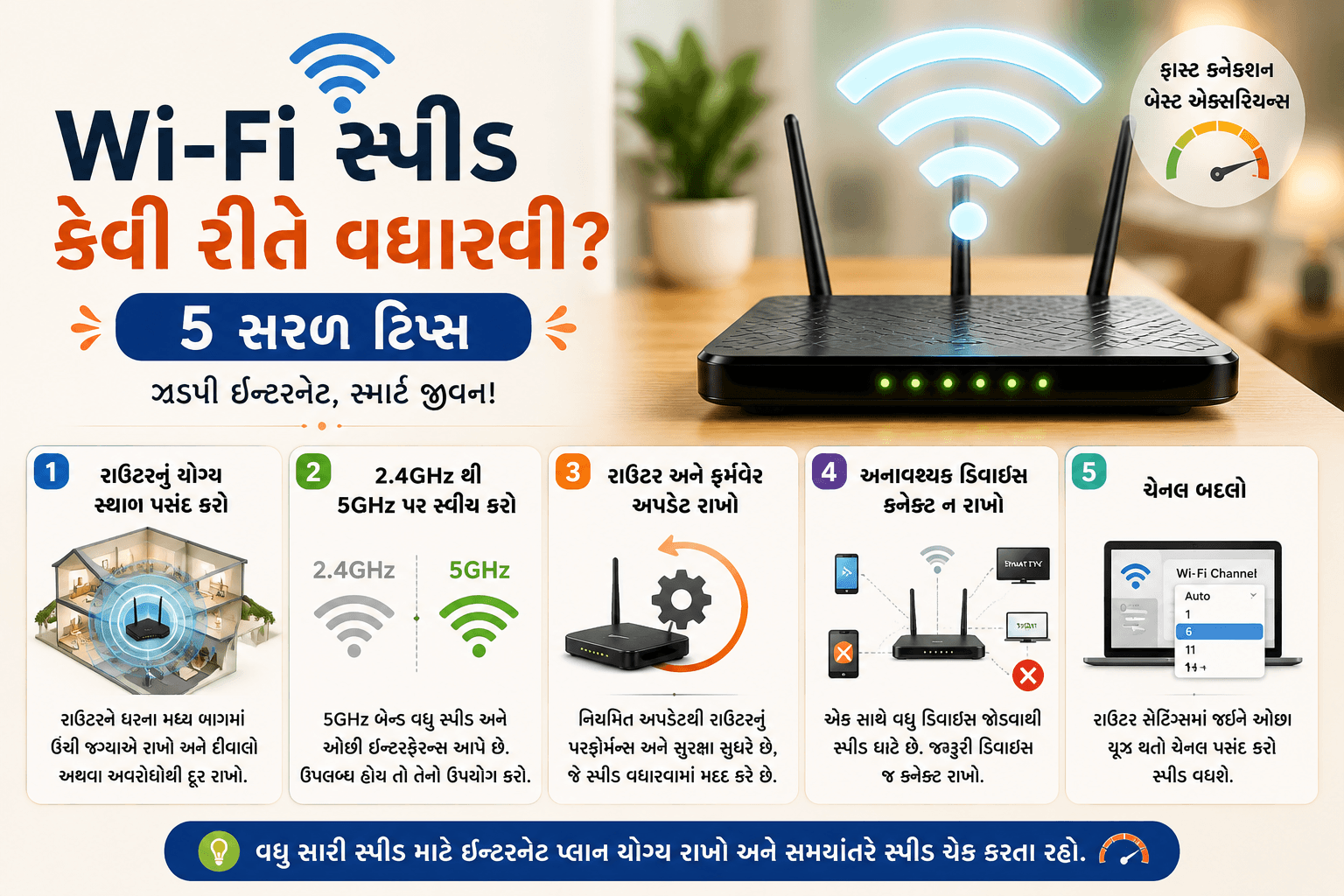
રાઉટરને ઘરની મધ્યમાં, ખુલ્લી અને થોડી ઊંચી જગ્યાએ રાખો. દીવાલ, મેટલ કબાટ કે માઈક્રોવેવ જેવા ઉપકરણોની નજીક રાખવાથી સિગ્નલ નબળું પડે છે. જો ઘર મોટું હોય અને રાઉટર એક ખૂણામાં હોય, તો દૂરના રૂમમાં સિગ્નલ નબળું પડવું સ્વાભાવિક છે.
2. રાઉટર નિયમિત રીસ્ટાર્ટ કરો
લાંબા સમય સુધી ચાલુ રહેલું રાઉટર ધીમું પડી શકે છે, કારણ કે તેની મેમરીમાં અસ્થાયી ડેટા જમા થતો રહે છે. અઠવાડિયામાં એકાદ વખત રાઉટર રીસ્ટાર્ટ કરવાની આદત રાખવાથી કનેક્શન ફ્રેશ થાય છે અને સ્પીડ સુધરે છે.
3. બિનજરૂરી ડિવાઈસ કનેક્શનથી દૂર રાખો
વધુ પડતા ડિવાઈસ એકસાથે જોડાયેલા હોય તો સ્પીડ વહેંચાઈ જાય છે. મહેમાનો માટે અલગ ગેસ્ટ નેટવર્ક બનાવો અને Wi-Fi પાસવર્ડ મજબૂત રાખો, જેથી અજાણ્યા ડિવાઈસ કનેક્ટ ન થઈ શકે. રાઉટરની એપમાં જોડાયેલા ડિવાઈસની યાદી ચેક કરીને અજાણ્યું કોઈ ડિવાઈસ જોડાયેલું નથી તેની ખાતરી કરો.
4. રાઉટરનું ફર્મવેર અપડેટ રાખો
રાઉટર બનાવતી કંપનીઓ સમયાંતરે ફર્મવેર અપડેટ આપે છે, જે સ્પીડ અને સિક્યુરિટી બંને સુધારે છે. રાઉટરની એપ કે સેટિંગ્સ પેજમાં જઈને અપડેટ ચેક કરી શકાય છે. જૂનું ફર્મવેર ક્યારેક નવા ડિવાઈસ સાથે યોગ્ય રીતે કનેક્ટ ન થવાની સમસ્યા પણ ઊભી કરી શકે છે.
5. યોગ્ય બેન્ડ અને ચેનલનો ઉપયોગ કરો
જો તમારું રાઉટર ડ્યુઅલ-બેન્ડ હોય, તો નજીકના ડિવાઈસ માટે 5GHz બેન્ડ વાપરો — તે ઝડપી હોય છે, જ્યારે 2.4GHz બેન્ડ ઘરના દૂરના ભાગ સુધી સિગ્નલ પહોંચાડવામાં વધુ સારું રહે છે. બહુમાળી ઈમારતોમાં આસપાસના ઘણા રાઉટર એક જ ચેનલ વાપરતા હોય તો દખલગીરી થાય છે — રાઉટર સેટિંગ્સમાં ચેનલ બદલવાથી પણ સ્પીડ સુધરી શકે છે.
જો સ્પીડ હજુ પણ ધીમી હોય તો શું કરવું?
પહેલા સ્પીડ ટેસ્ટ કરીને ચેક કરો કે તમને ખરેખર તમારા પ્લાન પ્રમાણેની સ્પીડ મળી રહી છે કે નહીં. જો તફાવત મોટો હોય, તો તમારા ઈન્ટરનેટ પ્રોવાઈડરનો સંપર્ક કરો. મોટા ઘર માટે એક જ રાઉટર પૂરતું ન હોય, તો Wi-Fi એક્સટેન્ડર કે મેશ સિસ્ટમનો ઉપયોગ પણ વિચારી શકાય. ઘણી વખત ઘણા બધા ડિવાઈસ એકસાથે મોટી ફાઈલ ડાઉનલોડ કે સ્ટ્રીમિંગ કરતા હોય તો પણ સ્પીડ ધીમી લાગે છે, જે સામાન્ય બાબત છે.
Wi-Fi સુરક્ષા સ્પીડને પણ અસર કરે છે
નબળો કે જૂનો પાસવર્ડ ધરાવતું Wi-Fi નેટવર્ક પડોશીઓ કે અજાણ્યા લોકો દ્વારા વાપરવાનું જોખમ ધરાવે છે, જેનાથી તમારી પોતાની સ્પીડ ઘટે છે. WPA2 કે WPA3 જેવા આધુનિક સિક્યુરિટી પ્રોટોકોલનો ઉપયોગ કરો અને પાસવર્ડ સમયાંતરે બદલતા રહો. રાઉટરના એડમિન પેનલનો ડિફોલ્ટ પાસવર્ડ પણ બદલી નાખવો જોઈએ, કારણ કે ઘણા લોકો તે ડિફોલ્ટ જ રાખી મૂકે છે.
વારંવાર પુછાતા પ્રશ્નો
શું Wi-Fi એક્સટેન્ડર અને મેશ સિસ્ટમ વચ્ચે ફરક છે?
એક્સટેન્ડર હાલના સિગ્નલને આગળ વધારે છે, જ્યારે મેશ સિસ્ટમમાં અલગ-અલગ યુનિટ એકસાથે મળીને આખા ઘરમાં એકસમાન, સ્થિર નેટવર્ક પૂરું પાડે છે. મોટા ઘર માટે મેશ સિસ્ટમ સામાન્ય રીતે વધુ સારો વિકલ્પ ગણાય છે.
શું વધુ ડિવાઈસ કનેક્ટ કરવાથી રાઉટર ખરાબ થઈ શકે?
રાઉટર ખરાબ નથી થતું, પણ તેની ક્ષમતા કરતાં વધુ ડિવાઈસ જોડાય તો દરેકને ઓછી સ્પીડ મળે છે અને ક્યારેક રાઉટર હેંગ પણ થઈ શકે છે, જેના માટે રીસ્ટાર્ટ કરવું જરૂરી બને છે.
Wi-Fi એન્ટેના અને પોઝિશન એડજસ્ટ કરવી
જો રાઉટરમાં બહારની બાજુ એન્ટેના હોય, તો તેને સીધા ઊભા રાખવાને બદલે એકને ઊભું અને એકને આડું રાખવાથી સિગ્નલ કવરેજ વધુ સારું મળે છે, કારણ કે ડિવાઈસ સામાન્ય રીતે અલગ-અલગ દિશામાં એન્ટેના સાથે ડિઝાઈન થયેલા હોય છે.
કેબલ કનેક્શન ક્યારે વધુ સારો વિકલ્પ છે
ઓનલાઈન ગેમિંગ, વિડિયો કોલ કે મોટી ફાઈલ અપલોડ કરવા જેવા કામ માટે, જ્યાં સ્થિર અને ઝડપી કનેક્શન જરૂરી હોય, ત્યાં Wi-Fi ને બદલે LAN કેબલ વડે સીધું જોડાણ કરવાથી વધુ સ્થિર સ્પીડ મળે છે, કારણ કે કેબલ કનેક્શનમાં સિગ્નલ દખલગીરીની સમસ્યા નથી હોતી.
ધીમા ઈન્ટરનેટની અસર ફોનની બેટરી પર પણ પડે છે — આ વિશે વધુ જાણવા સ્માર્ટફોનની બેટરી લાંબી ચલાવવા વાંચો, અથવા AI ટૂલ્સનો રોજિંદા ઉપયોગ કરવો હોય તો AI ટૂલ્સનો ઉપયોગ પણ ઉપયોગી રહેશે.